
วิธีบันทึกวิดีโอ Pornhub บนพีซีเพื่อดูแบบออฟไลน์ (2026)
บางครั้งคุณอาจต้องการเก็บวิดีโอไว้ดูภายหลัง โดยไม่ต้องพึ่งอินเทอร์เน็ต แท็บเบราว์เซอร์ หรือประวัติการรับชมที่ยาวมาก หากวิดีโอนั้นเป็นผลงานที่คุณอัปโหลดเอง หรือคุณได้รับอนุญาตชัดเจนจากผู้สร้างให้เก็บไว้ การบันทึกสำเนาในเครื่องที่ได้รับอนุญาตจะช่วยให้จัดระเบียบส่วนตัวได้ง่ายขึ้นมาก
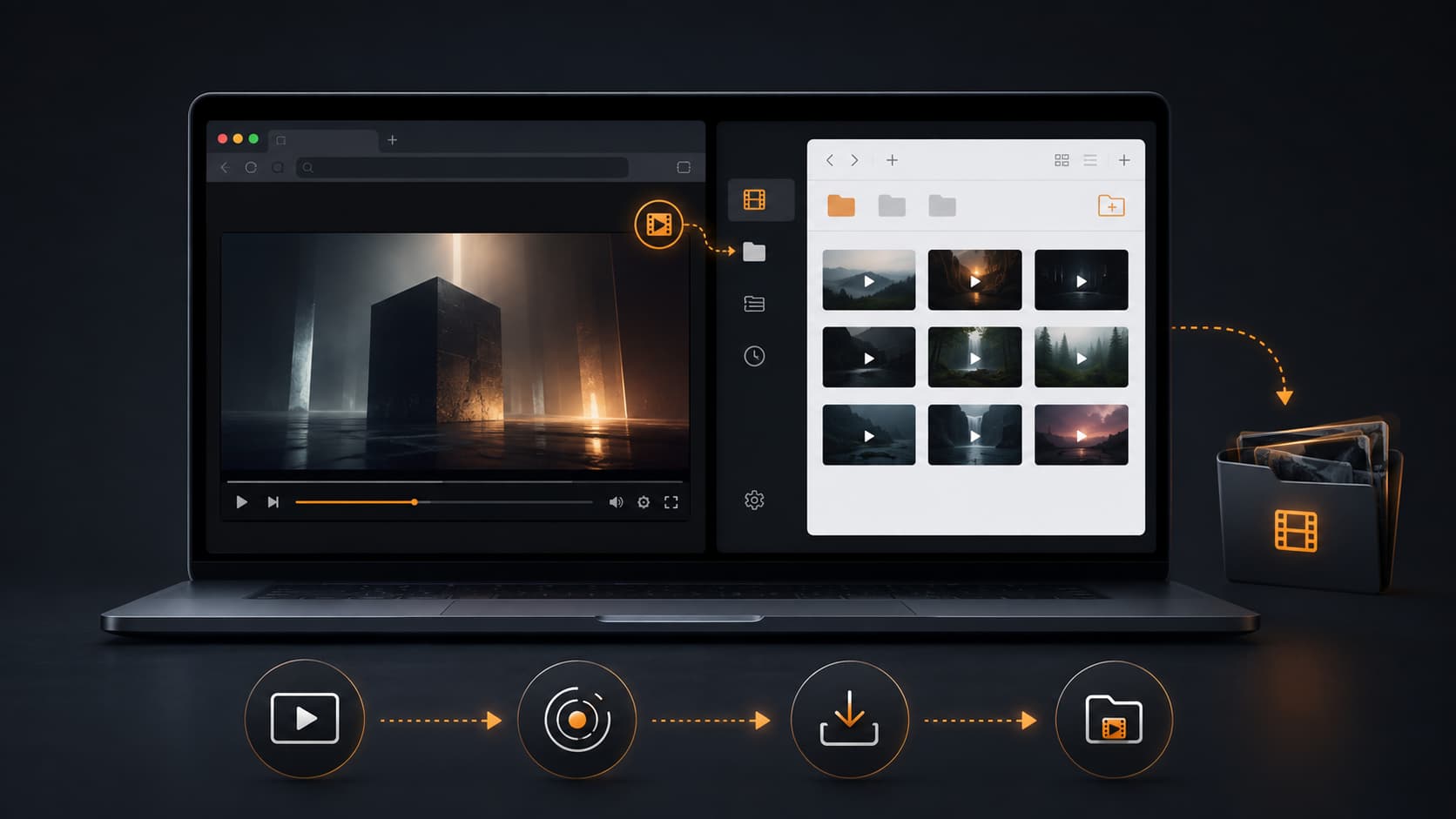
คู่มือนี้อธิบายขั้นตอนบนเดสก์ท็อปสำหรับบันทึกวิดีโอ Pornhub ที่คุณมีสิทธิ์เข้าถึงและได้รับอนุญาตให้เก็บไว้
สำคัญ: บันทึกเฉพาะวิดีโอที่คุณเป็นเจ้าของ หรือวิดีโอที่คุณได้รับอนุญาตอย่างชัดเจนให้บันทึกเท่านั้น อย่าเผยแพร่ซ้ำ โพสต์ซ้ำ ขาย หรือแชร์คอนเทนต์ของผู้อื่นโดยไม่ได้รับอนุญาต และควรปฏิบัติตามกฎหมายที่เกี่ยวข้องและข้อกำหนดของแพลตฟอร์ม
สามารถบันทึกวิดีโอ Pornhub บนพีซีได้ไหม?
บุ๊กมาร์กในเบราว์เซอร์เก็บไว้เพียงลิงก์เท่านั้น ไม่ได้สร้างสำเนาออฟไลน์ และไม่ช่วยหากหน้าเว็บเปลี่ยนไปหรือวิดีโอไม่พร้อมใช้งานอีกต่อไป
สำหรับวิดีโอที่คุณอัปโหลดเอง หรือคอนเทนต์ที่ผู้สร้างอนุญาต สำเนาในเครื่องมีประโยชน์เมื่อคุณต้องการ:
- ดูโดยไม่ต้องเชื่อมต่ออินเทอร์เน็ต
- สำรองวิดีโอที่คุณอัปโหลดเอง
- จัดระเบียบสื่ออ้างอิงที่ได้รับอนุญาตไว้ในไลบรารีเดียว
- หลีกเลี่ยงการค้นหาในประวัติเบราว์เซอร์ภายหลัง
- สร้างคลังส่วนตัวสำหรับคอนเทนต์ที่คุณได้รับอนุญาตให้เก็บไว้
วิธีบันทึกวิดีโอ Pornhub ที่ได้รับอนุญาตด้วย VidBrowser
VidBrowser คือเบราว์เซอร์เดสก์ท็อปสำหรับดูวิดีโอ ตัดคลิป และบันทึกไว้ในเครื่องบน Windows และ Mac
ขั้นตอนที่ 1: ดาวน์โหลดและติดตั้ง VidBrowser
ดาวน์โหลด VidBrowser สำหรับ Windows หรือ Mac แล้วติดตั้งตามขั้นตอนมาตรฐาน
ขั้นตอนที่ 2: เปิด Pornhub ใน VidBrowser
เปิด VidBrowser แล้วเปิด Pornhub ในเบราว์เซอร์ เข้าสู่ระบบเฉพาะเมื่อบัญชีของคุณจำเป็นต้องเข้าถึงคอนเทนต์ที่คุณเป็นเจ้าของหรือได้รับอนุญาตให้ดู
ขั้นตอนที่ 3: เปิดวิดีโอและปล่อยให้เล่น
ไปยังวิดีโอที่ต้องการและเริ่มเล่นตามปกติ VidBrowser จะตรวจสอบหน้าเว็บเพื่อหาแหล่งวิดีโอที่เล่นได้ระหว่างเซสชันเบราว์เซอร์ปกติ
ขั้นตอนที่ 4: บันทึกวิดีโอที่ตรวจพบ
เมื่อมีวิดีโอที่บันทึกได้ VidBrowser จะแสดงป้ายสีส้ม “Video Detected · 1-Click Save” เลือกป้ายนั้น เลือกโฟลเดอร์ปลายทาง แล้วเริ่มบันทึก
ขั้นตอนที่ 5: ค้นหาไฟล์ในไลบรารีของคุณ
เมื่อบันทึกเสร็จ ให้เปิดไฟล์จากโฟลเดอร์ที่เลือกไว้ หรือค้นหาผ่านประวัติการดาวน์โหลดของ VidBrowser จากนั้นดูแบบออฟไลน์ด้วยโปรแกรมเล่นสื่อที่รองรับ
จัดระเบียบไลบรารีวิดีโอส่วนตัวของคุณ
การบันทึกไฟล์โดยไม่มีโครงสร้างจะจัดการยากอย่างรวดเร็ว ระบบจัดระเบียบง่าย ๆ ช่วยได้มาก:
- สร้างโฟลเดอร์ส่วนตัวเฉพาะบนคอมพิวเตอร์
- ใช้ชื่อไฟล์ที่ชัดเจนตามคอนเทนต์ของคุณหรือแหล่งที่ได้รับอนุญาต
- แยกวิดีโอที่อัปโหลดเองออกจากไฟล์อ้างอิงที่ได้รับอนุญาต
- ตรวจสอบโฟลเดอร์เป็นประจำและลบไฟล์ที่ไม่ต้องใช้แล้ว
- เก็บไฟล์ที่บันทึกไว้เป็นส่วนตัว และอย่าแชร์โดยไม่ได้รับอนุญาต
VidBrowser ยังมีประวัติการดาวน์โหลด ช่วยให้คุณหาไฟล์ที่บันทึกไว้ก่อนหน้าได้โดยไม่ต้องเปิดแท็บเบราว์เซอร์เก่าอีกครั้ง
หากตรวจไม่พบวิดีโอควรทำอย่างไร
ก่อนอื่นให้ยืนยันว่าวิดีโอเล่นได้ตามปกติในเบราว์เซอร์ รีเฟรชหน้า รอสักครู่หลังเริ่มเล่น แล้วลองอีกครั้ง
หากคุณไม่สามารถเข้าถึงหรือเล่นวิดีโอผ่านบัญชีของคุณได้ อย่าพยายามหลีกเลี่ยงการตั้งค่าความเป็นส่วนตัว ข้อจำกัดบัญชี การควบคุมของผู้สร้าง หรือการป้องกันของแพลตฟอร์ม VidBrowser มีไว้สำหรับคอนเทนต์ที่คุณเข้าถึงได้ถูกกฎหมายอยู่แล้วและได้รับอนุญาตให้เก็บไว้
ทำไมควรใช้เบราว์เซอร์วิดีโอแบบเดสก์ท็อป?
เบราว์เซอร์ทั่วไป เครื่องมือดาวน์โหลดแยกต่างหาก และโปรแกรมตัดต่อวิดีโอ อาจทำให้ขั้นตอนทำงานกระจัดกระจายโดยไม่จำเป็น VidBrowser รวมการเรียกดู การตรวจจับวิดีโอ การตัดคลิป การบันทึกในเครื่อง และการจัดการไลบรารีไว้ในแอปเดสก์ท็อปเดียว
สำหรับวิดีโอที่คุณอัปโหลดเองหรือคอนเทนต์ที่คุณได้รับอนุญาตให้เก็บไว้ นั่นหมายถึงสลับเครื่องมือน้อยลงและควบคุมไลบรารีส่วนตัวได้มากขึ้น
FAQ
ฉันใช้ VidBrowser บน Windows และ Mac ได้ไหม?
ได้ VidBrowser พร้อมใช้งานสำหรับคอมพิวเตอร์เดสก์ท็อปทั้ง Windows และ Mac
ฉันบันทึกวิดีโอจากบัญชีส่วนตัวได้ไหม?
ได้เฉพาะเมื่อบัญชีของคุณมีสิทธิ์เข้าถึงอย่างถูกต้องอยู่แล้ว และคุณได้รับอนุญาตจากผู้สร้างหรือเจ้าของสิทธิ์ให้เก็บคอนเทนต์นั้นไว้
ฉันบันทึกวิดีโอที่อัปโหลดเองได้ไหม?
ได้ การบันทึกวิดีโอที่คุณอัปโหลดเองไว้ในเครื่องเป็นวิธีสำรองและจัดระเบียบที่ใช้งานได้จริง
ฉันดูวิดีโอที่บันทึกไว้แบบออฟไลน์ได้ไหม?
ได้ เมื่อวิดีโอที่ได้รับอนุญาตถูกบันทึกไว้ในเครื่องด้วยรูปแบบที่รองรับ คุณสามารถดูได้โดยไม่ต้องเชื่อมต่ออินเทอร์เน็ต
การบันทึกวิดีโอทำให้ฉันมีสิทธิ์โพสต์ซ้ำหรือไม่?
ไม่ การบันทึกไฟล์ไม่ได้โอนลิขสิทธิ์ ความเป็นเจ้าของ หรือสิทธิ์ในการนำกลับมาใช้ใหม่ ควรได้รับอนุญาตก่อนแชร์หรือโพสต์คอนเทนต์ของผู้อื่นซ้ำเสมอ
บันทึกวิดีโอที่คุณได้รับอนุญาตให้เก็บไว้
ดาวน์โหลด VidBrowser สำหรับ Windows หรือ Mac เพื่อเรียกดู ตัดคลิป และบันทึกคอนเทนต์วิดีโอที่ได้รับอนุญาตในขั้นตอนเดสก์ท็อปเดียว
บล็อกเพิ่มเติม

หาปุ่มดาวน์โหลดบน OnlyFans ไม่เจอ ไม่ใช่ตาคุณมัว: แพลตฟอร์มส่งสัญญาณการดาวน์โหลดแบบสามทาง
อ่านเพิ่มเติม →
CleverGet แยกดาวน์โหลดเดอร์ตัวเดียวเป็นโมดูลเฉพาะหลายสิบตัว เลือกตัวแทนโดยจับคู่ชั้นที่คุณอยากแทนจริง ๆ
อ่านเพิ่มเติม →